Creando Apps con Firebase Studio y la IA de Gemini
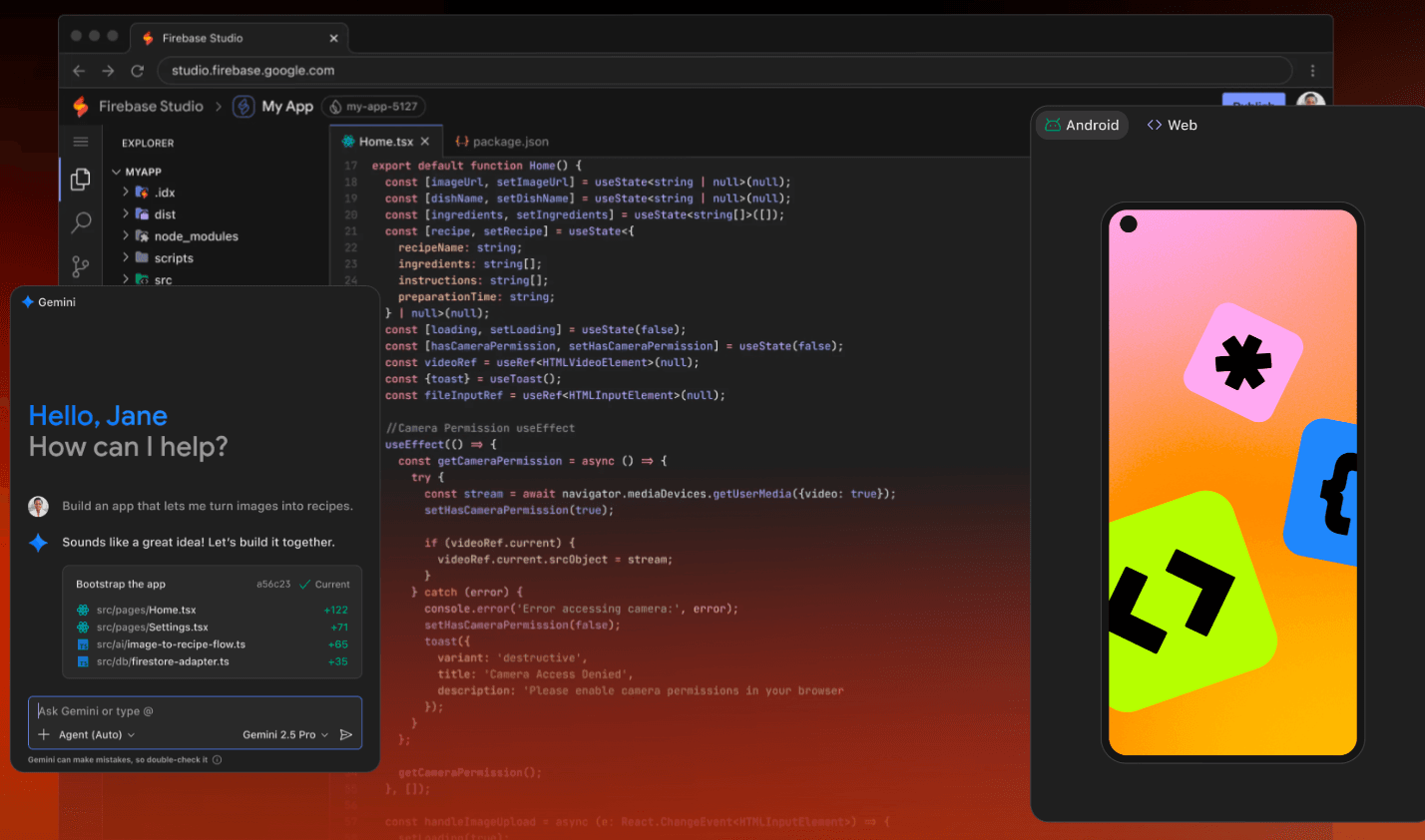
Firebase Studio es un entorno de desarrollo integrado (IDE) en la nube que combina los servicios de Firebase con la potencia de la IA de Gemini. Está diseñado para acelerar la creación de aplicaciones full-stack (frontend y backend), incluso para usuarios sin mucha experiencia en codificación.
Paso 1: Acceder y Crear un Nuevo Espacio de Trabajo (Workspace)
- Accede a Firebase Studio: Abre tu navegador y ve a
https://firebase.studio(o busca "Firebase Studio Google"). - Inicia Sesión: Deberás iniciar sesión con tu Cuenta de Google.
- Nota Importante: Actualmente, Firebase Studio está en fase de Vista Previa (Preview) y puede ofrecer un número limitado de espacios de trabajo gratuitos por usuario (por ejemplo, 3).
- Crea un Nuevo Proyecto: Una vez dentro, generalmente verás un botón para crear un Nuevo Espacio de Trabajo (New Workspace) o Crear Prototipo de App (Prototype App). Haz clic en él.
Paso 2: Usar el Agente de Prototipado de Apps (App Prototyping Agent)
La forma más rápida de empezar es usando el agente de IA impulsado por Gemini, que crea el prototipo con base en tus instrucciones en lenguaje natural.
-
Define tu App con un Prompt: En el campo de texto (similar a un chatbot), describe la aplicación que quieres construir de la manera más detallada posible. La IA generará el código (actualmente, se enfoca en apps web con Next.js).
-
Genera el Prototipo: Una vez que estés satisfecho con la descripción, haz clic en el botón para que la IA comience a trabajar, que puede llamarse "Prototype this App" (Prototipar esta App) o similar.
Paso 3: Revisar y Editar el Código Generado
Firebase Studio no solo crea la interfaz, sino que también genera el código subyacente (HTML, CSS, JavaScript/TypeScript).
- Explora el Entorno: Verás una interfaz similar a un IDE avanzado (basado en Code OSS, como VS Code), con varias secciones:
- Árbol de Archivos: A la izquierda, puedes navegar por el código fuente de tu aplicación.
- Editor de Código: En el centro, puedes editar directamente el código generado por la IA para realizar ajustes finos o correcciones.
- Previsualización en Vivo: Generalmente, hay un panel que muestra la vista previa de la aplicación web en tiempo real, mientras editas el código.
- Integra Servicios de Firebase (si es necesario): Si tu prompt incluyó funcionalidades que requieren backend (como almacenamiento de datos o autenticación), la IA puede haber configurado automáticamente:
- Cloud Firestore: Para una base de datos.
- Firebase Authentication: Para el inicio de sesión.
- Si no lo hizo, puedes añadir la lógica de conexión a estos servicios directamente en el código.
- Usa la Asistencia de IA (Gemini Code Assist): Si necesitas modificar o depurar el código, puedes seguir interactuando con la IA:
- Pídele que reescriba una función para que sea más eficiente.
- Pídele que genere pruebas unitarias para un componente específico.
- Pídele que te explique un fragmento de código complejo.
Paso 4: Probar y Desplegar la Aplicación
- Pruebas con Emuladores (Emulators): Puedes usar el Firebase Local Emulator Suite directamente desde Studio para simular servicios de Firebase (como Firestore o Functions) localmente antes de publicar, garantizando que todo funcione.
- Comparte el Enlace de Previsualización: Tienes la opción de generar una URL de vista previa para compartir el prototipo con testers o colaboradores para obtener feedback.
- Despliegue Final: Cuando la aplicación esté lista, puedes publicarla. Firebase Studio facilita el despliegue a:
- Firebase App Hosting: Opción recomendada para apps full-stack (puede ser de pago).
- Firebase Hosting o Cloud Run: Otras opciones flexibles de despliegue.
Solo tienes que hacer clic en el botón "Publicar" (Publish) o "Deploy" y seguir los pasos de Firebase para que tu aplicación sea accesible al público.